
Plekje EN

Klanten boeken zelf. Jij ziet het in je agenda.

Zet je diensten erin, deel je link en laat klanten zelf een vrij moment kiezen. Met een bevestiging per mail, en verplaatsen of annuleren zonder dat jij hoeft te bellen.

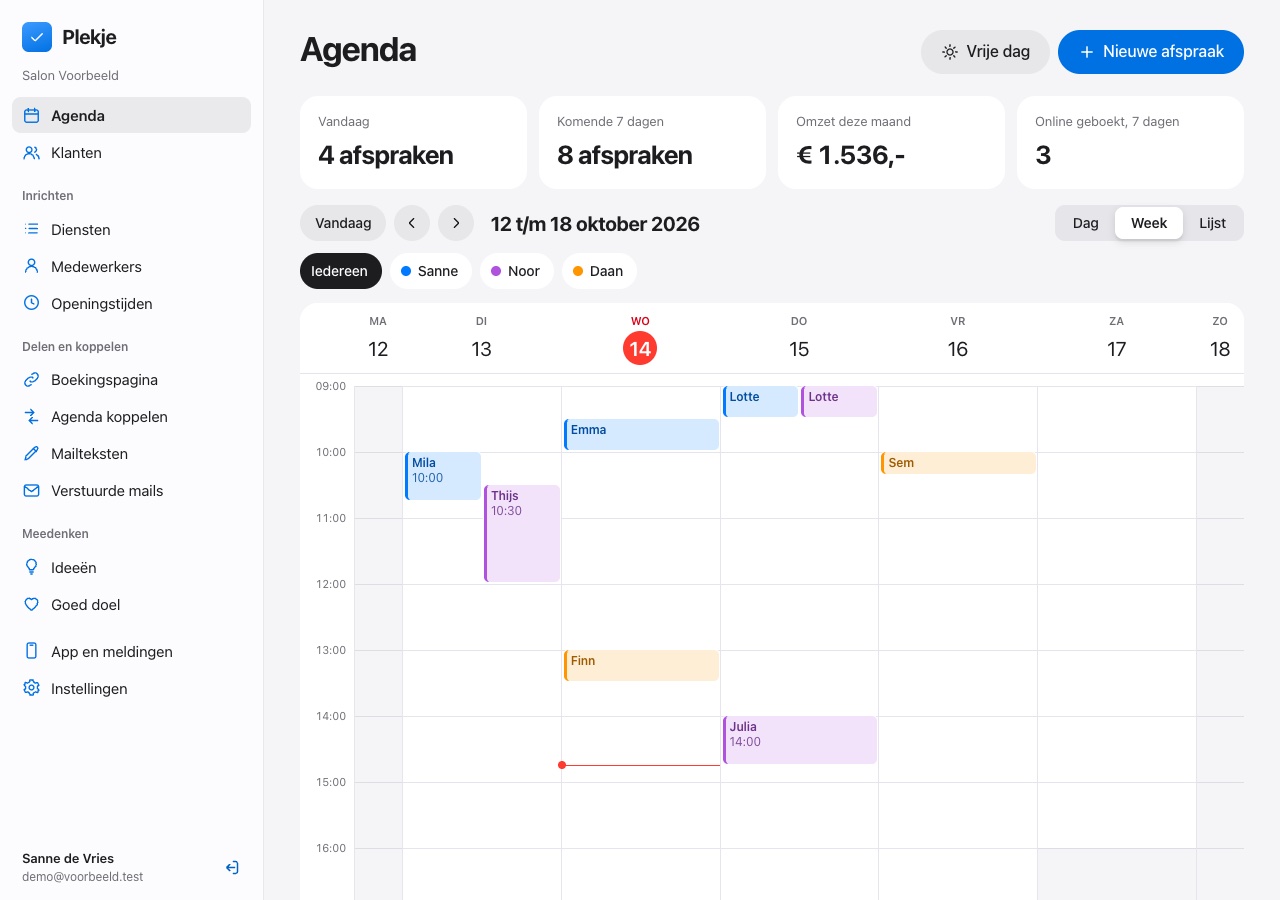
De agenda van Plekje op een laptop: een week met de afspraken van drie medewerkers, elk in een eigen kleur.
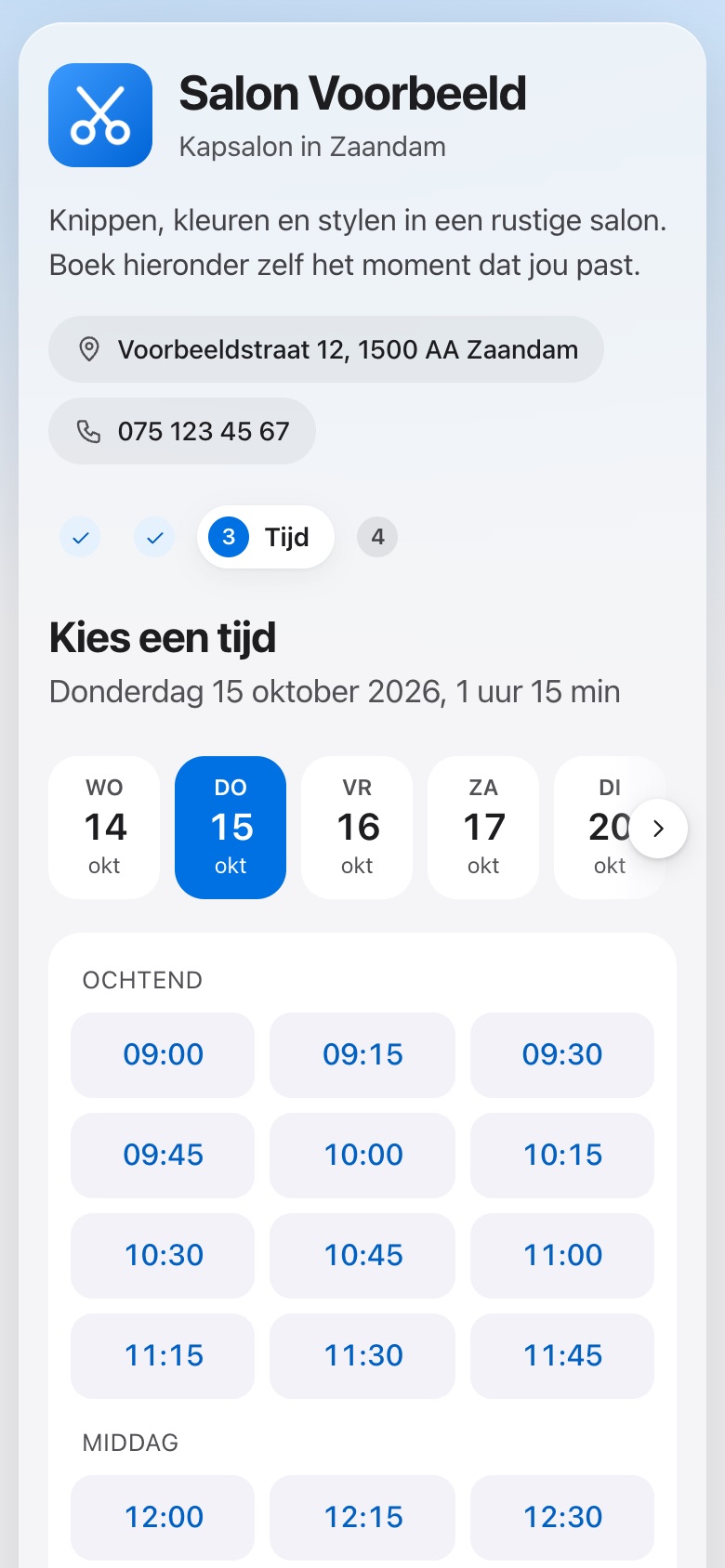
De boekingspagina op een iPhone: de klant kiest een vrije tijd op donderdag 15 oktober.

In drie stappen staat je agenda open.

Je hebt geen eigen website nodig. Je boekingspagina is direct te delen.

Zo ziet het eruit: de klant boekt in vier stappen, jij beheert alles in de app. Ruim een minuut, zonder geluid.

Stap 1

Zet je diensten erin

Geef elke dienst een naam, een duur en een prijs. Stel je openingstijden in en bepaal wie wat doet.

Stap 2

Deel je link

Zet de link in je Instagram-bio, stuur hem via WhatsApp of hang de QR-code bij de kassa. Alle manieren om te delen.

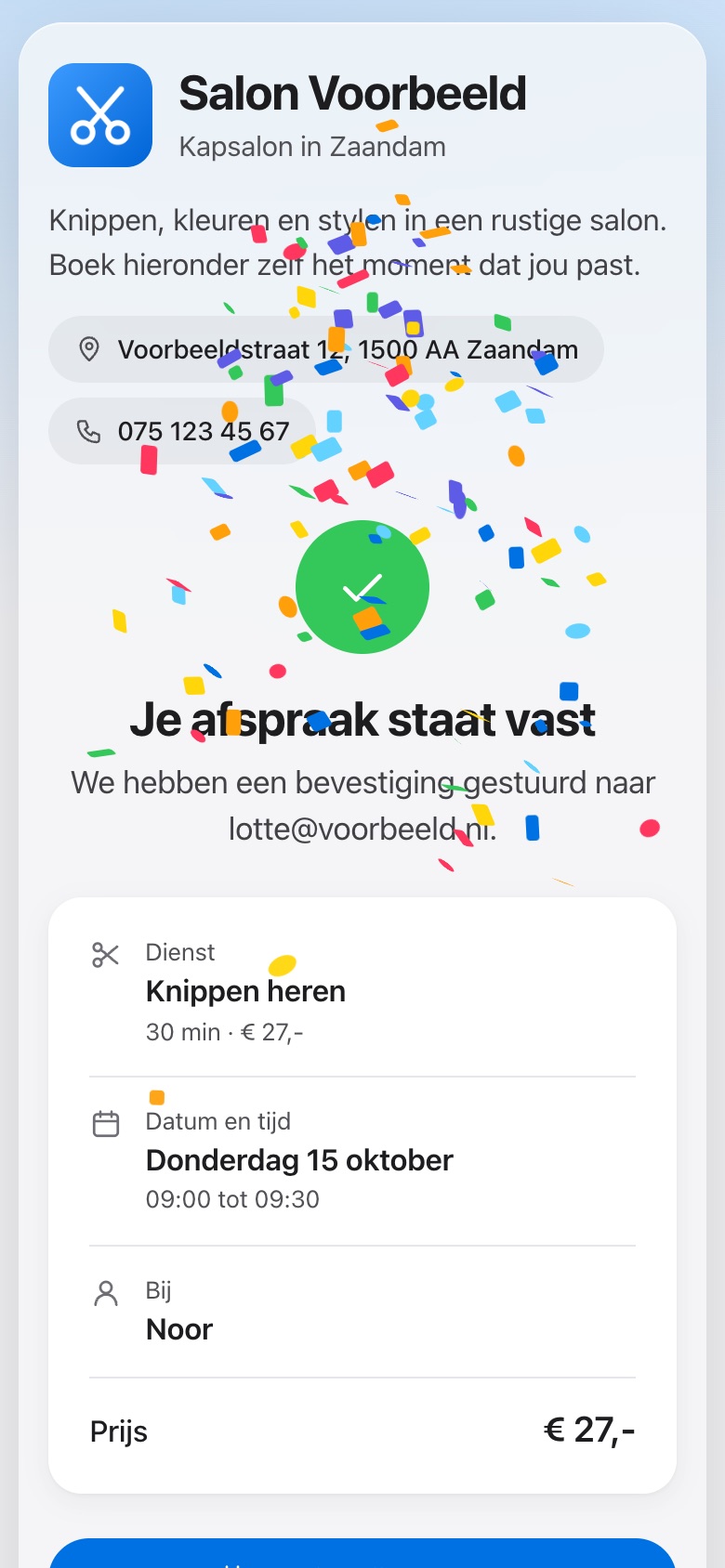
Na het boeken ziet de klant: je afspraak staat vast, met confetti.
Stap 3

Klanten boeken zelf

Ze zien alleen de tijden die echt vrij zijn. De afspraak staat meteen in je agenda.

Alles om afspraken te laten lopen.

Minder heen en weer appen over een tijdstip. Meer tijd voor je werk.

Voor je klant

Boeken in vier stappen. Zonder account, zonder app.

Je klant kiest een of meer diensten, een dag en een tijd, en vult naam en contactgegevens in. Knippen en kleuren in één afspraak kan gewoon. Samen komen ook: ieder krijgt dan een eigen medewerker.

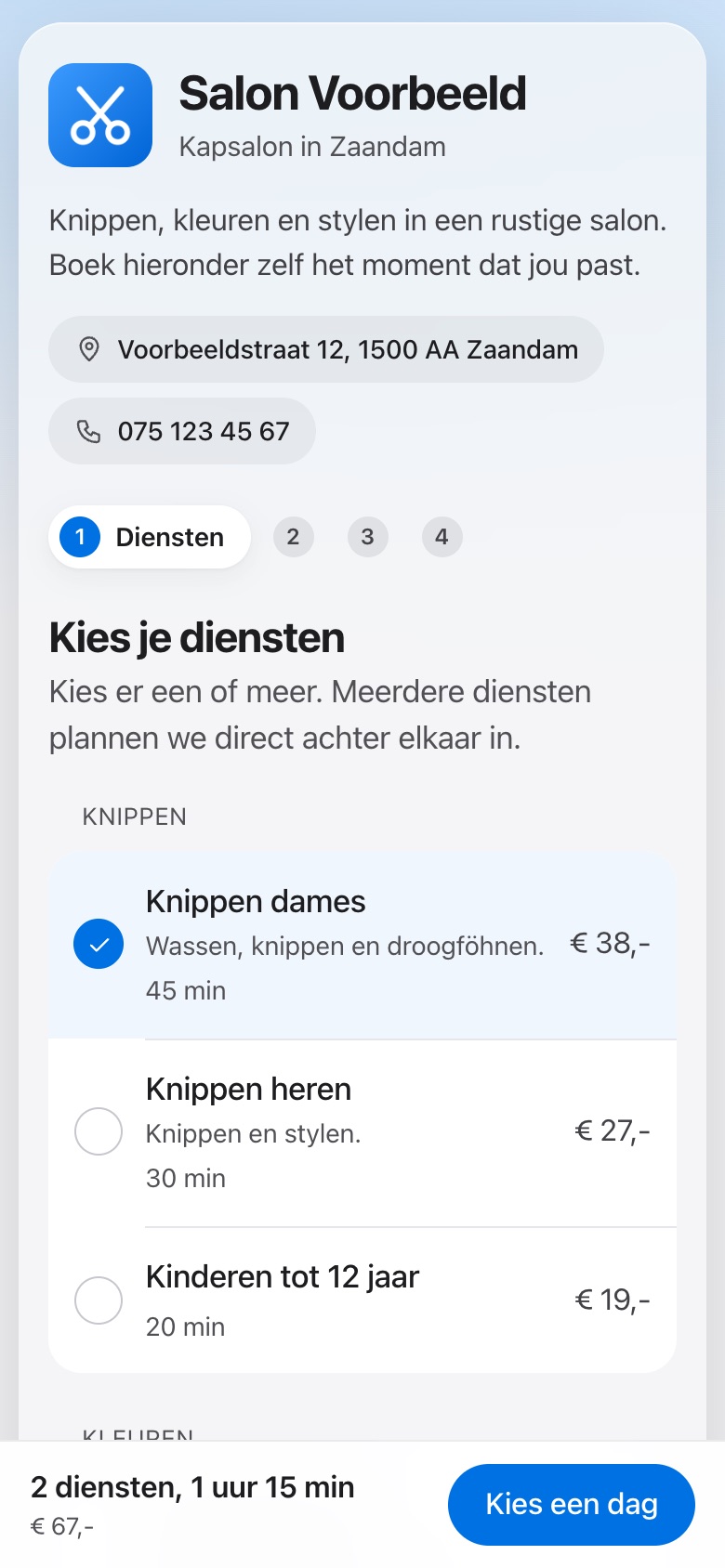
  1. Stap 1 op de boekingspagina: de klant kiest een of meer diensten, met duur en prijs.
    Diensten kiezenEen of meer tegelijk.
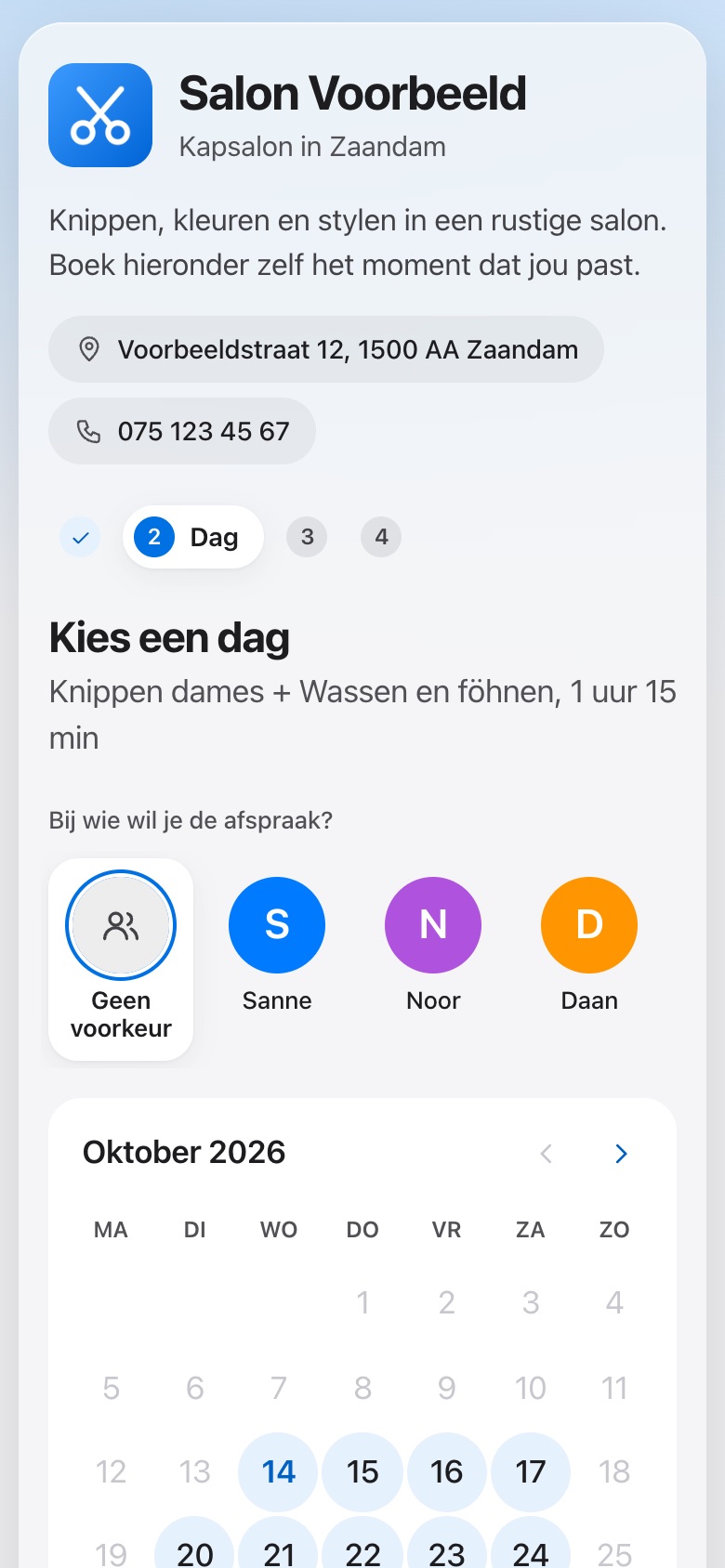
  2. Stap 2: de klant kiest een dag met een vrij moment.
    Dag kiezenAlleen dagen met plek.
  3. Stap 3: de klant kiest een van de vrije tijden.
    Tijd kiezenAlleen wat echt vrij is.
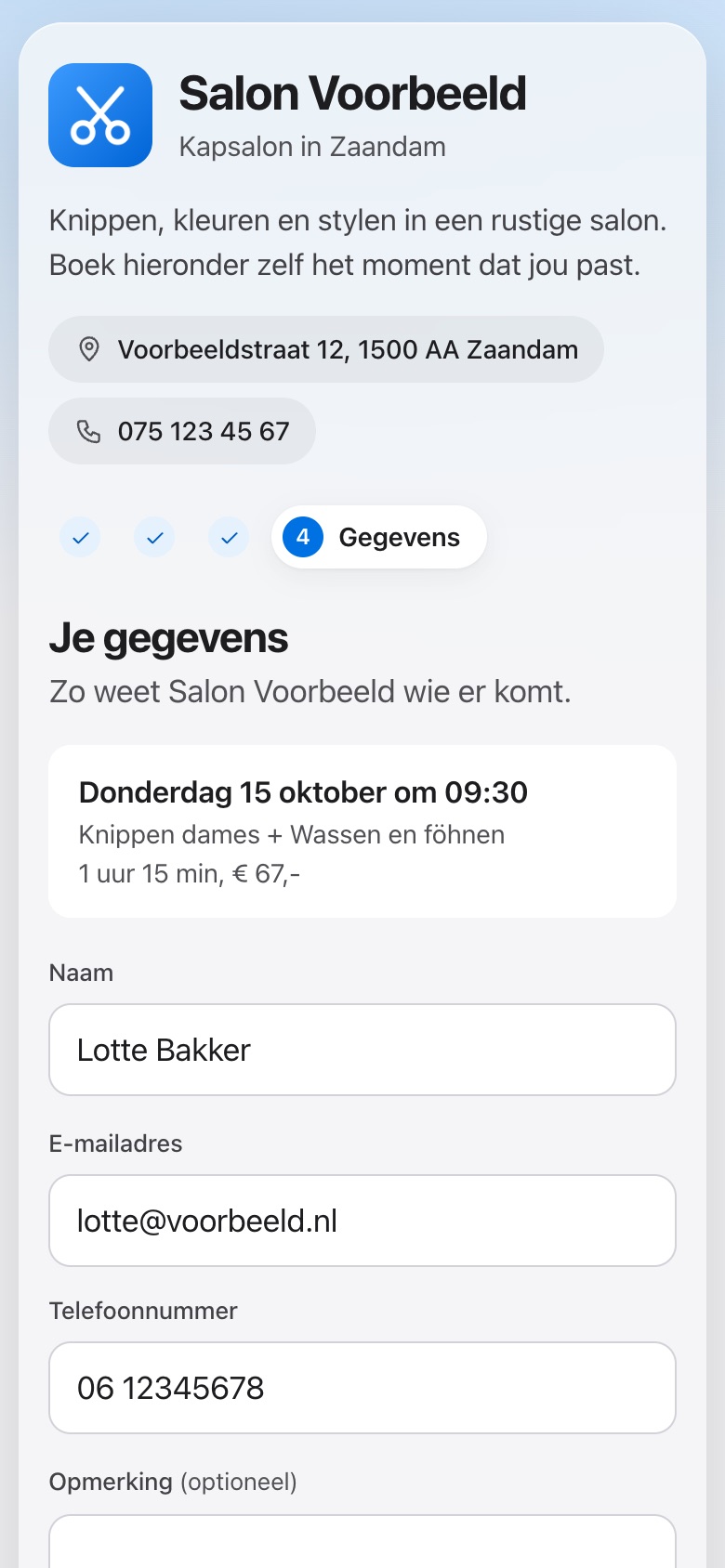
  4. Stap 4: de klant vult naam, e-mailadres en telefoonnummer in.
    Gegevens invullenNaam en contact, meer niet.
  5. De afspraak staat vast: een overzicht met dienst, datum, tijd en medewerker.
    Afspraak staat vastMet een mail erachteraan.
Voor je klant

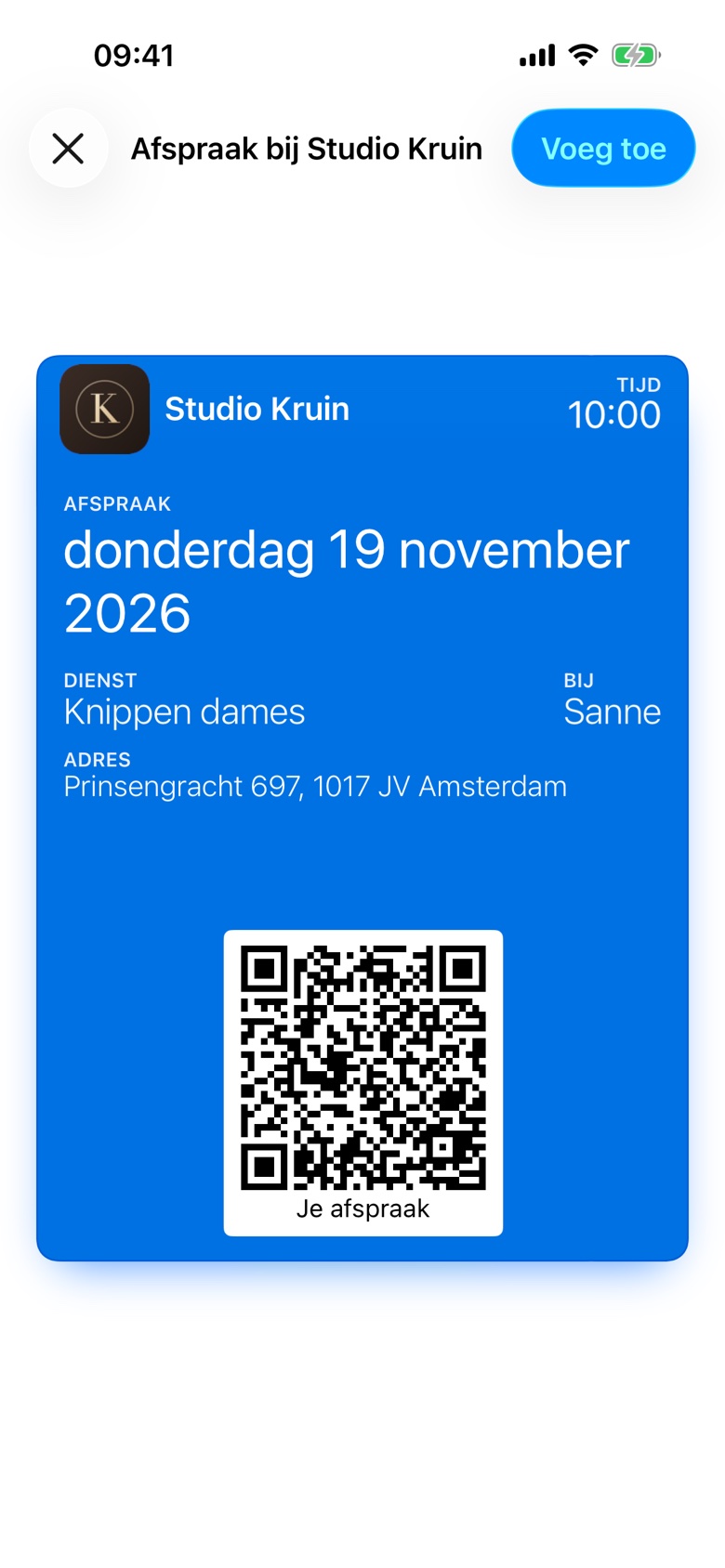
De afspraak in Apple Wallet. Met jouw logo en jouw kleur.

Na het boeken zet je klant de afspraak met één tik in Apple Wallet. Dienst, datum, tijd, bij wie en het adres staan erop, met een QR-code naar de afspraak. De knop staat op de afspraakpagina en in de bevestigingsmail, voor iPhone, iPad en Mac.

Een afspraak bij Studio Kruin als kaart voor Apple Wallet: donderdag 19 november om 10:00, Knippen dames bij Sanne, met het adres en een QR-code.
Voor jou

Een agenda die je in één oogopslag leest.

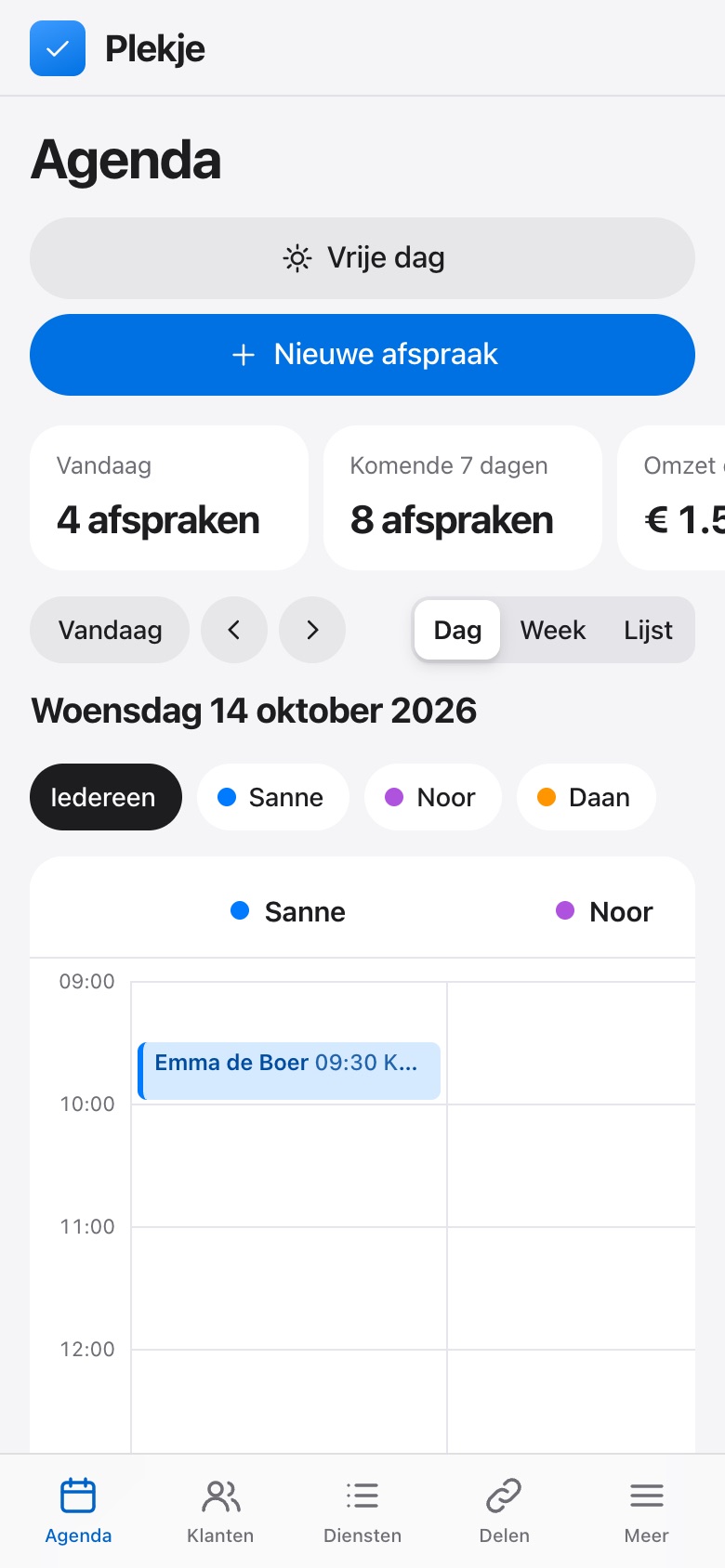
Bekijk je dag, je week of een lijst. Verzet een afspraak door hem te verslepen, plan zelf in voor wie belt en bewaar notities per klant. Elke medewerker heeft een eigen kleur.

De weekagenda in het beheer van Plekje, met afspraken per medewerker in een eigen kleur.
Dezelfde agenda op de telefoon: de dag van woensdag met een kolom per medewerker.
Je eigen agenda

Werkt samen met de agenda die je al gebruikt. Google Agenda, Microsoft Outlook en Apple Agenda.

  • Je afspraken in je eigen agenda. Nieuwe boekingen verschijnen vanzelf in je agenda, ook op je telefoon.
  • Nooit dubbel geboekt. Staat er al iets in je eigen agenda? Dan kan een klant op dat moment niet boeken.
  • Per medewerker. Ieder koppelt zijn eigen agenda, zodat alleen zijn of haar tijden worden geblokkeerd.
Google AgendaAfspraken zien en bezette tijden blokkeren
Gekoppeld
Microsoft OutlookAfspraken zien en bezette tijden blokkeren
Gekoppeld
Apple AgendaAbonneren op je afspraken
Gekoppeld
Snel beginnen

In een paar minuten klaar. Met diensten die bij je vak passen.

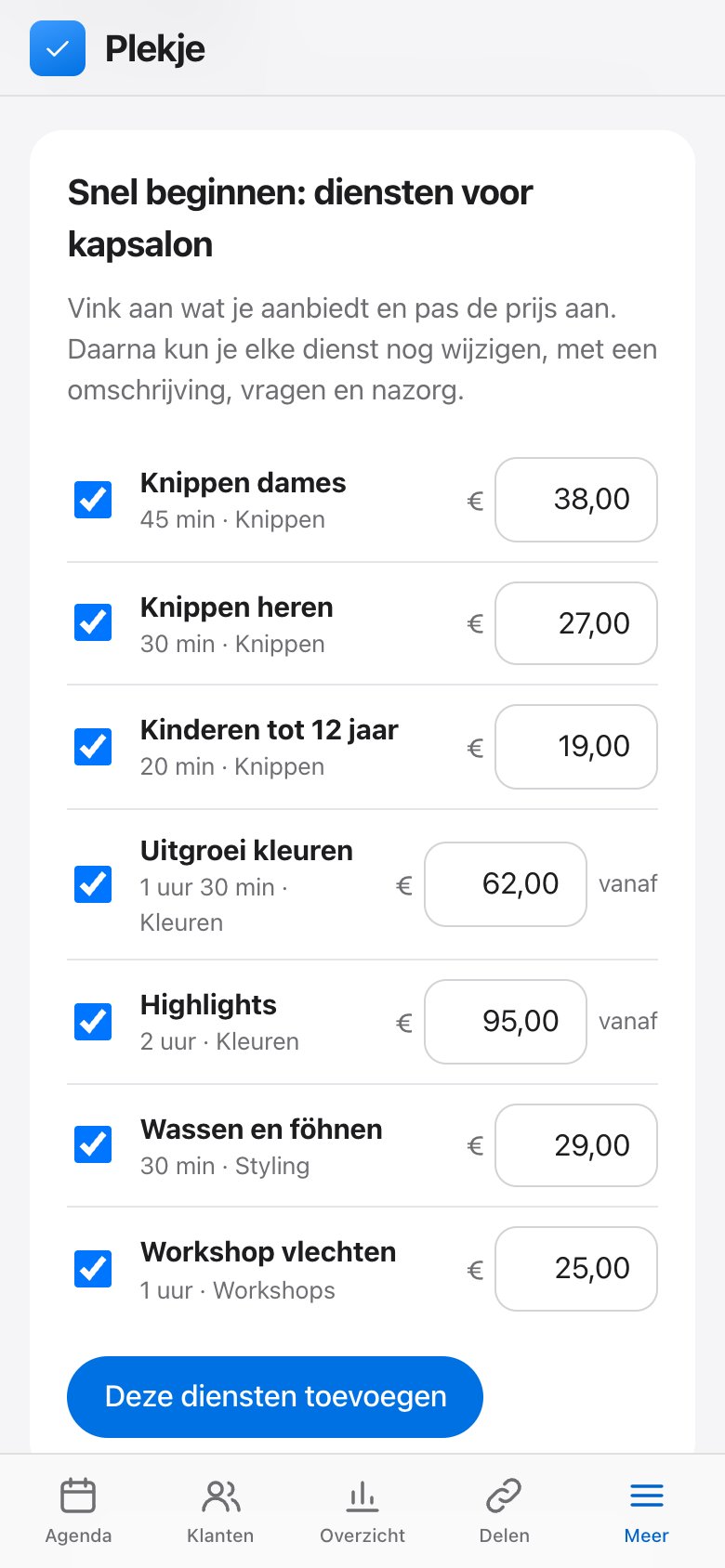
Kies bij het aanmelden je vak. Daarna staan de diensten die in jouw vak gangbaar zijn al klaar, met de duur en waar we die kennen een prijs. Vink aan wat je doet, pas de prijzen aan en je boekingspagina kan online. Van kapsalon tot autogarage.

Snel beginnen in Plekje: de diensten voor een kapsalon staan klaar om aan te vinken, met duur en prijs, zoals knippen dames voor 38 euro.
Per klant

Een dossier per klant. Met foto's, verslagen en een stempelkaart.

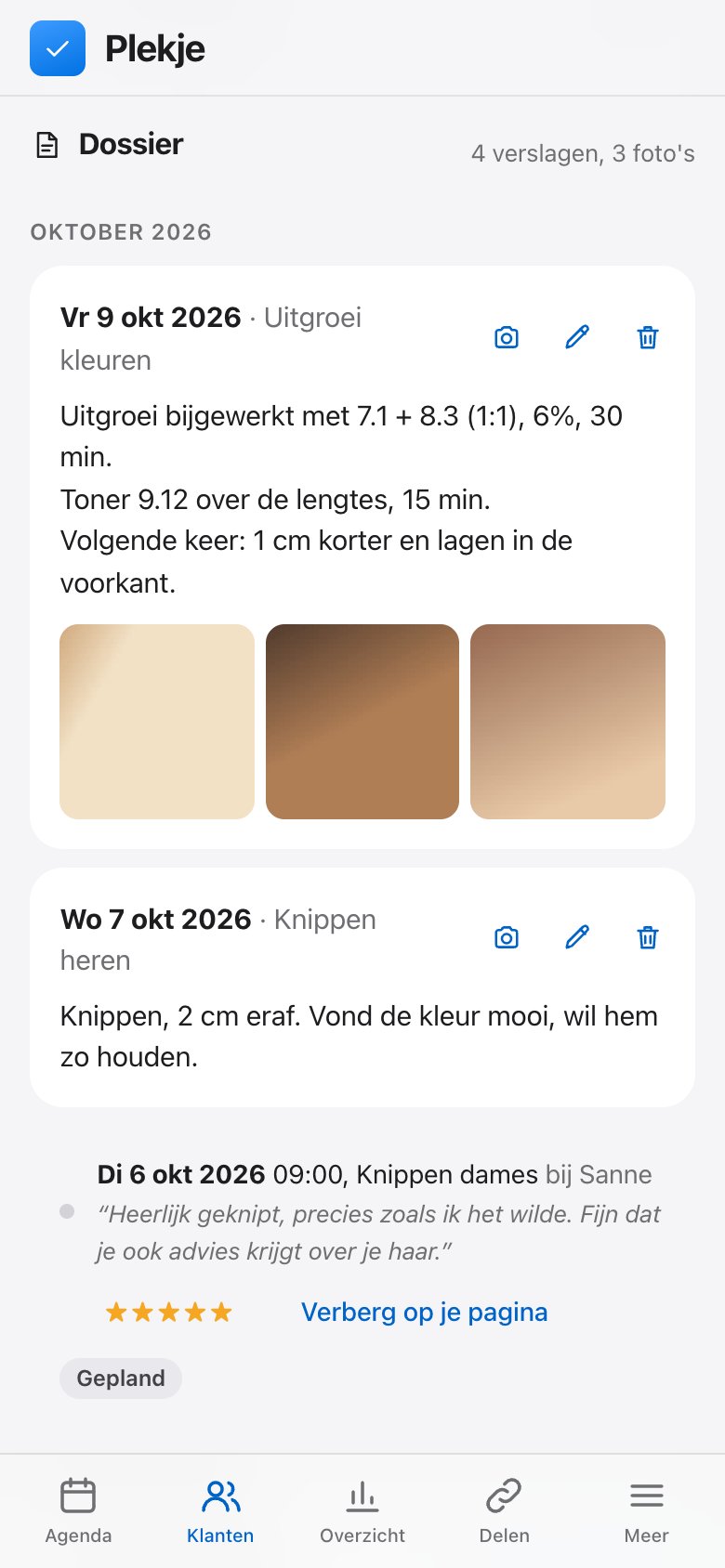
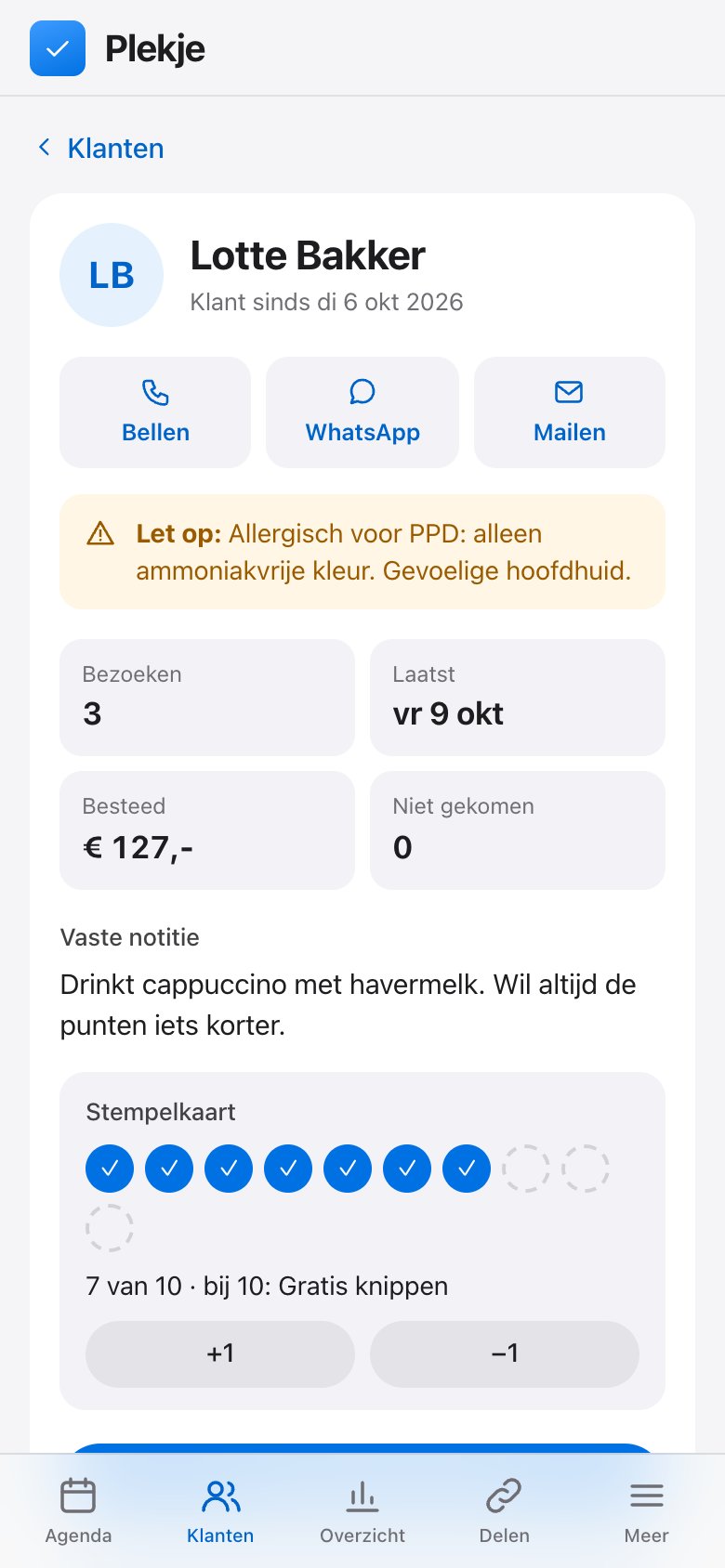
Wat je deed, wat je gebruikte en wat de klant volgende keer wil: typ het of spreek het in, en zet er foto's bij. Alleen jij ziet het. Een allergie staat bovenaan, de stempelkaart vult zich vanzelf bij elke afspraak, en je ziet wat een klant gaf aan sterren.

Het dossier van een klant: een verslag van de kleurbehandeling met drie foto's, en het verslag van de keer ervoor.
De klantkaart: bellen, WhatsApp en mailen, een waarschuwing voor een allergie, bezoeken en besteed, en de stempelkaart met 7 van 10 stempels.
Mails

Mails in je eigen huisstijl. Met je logo en je kleur.

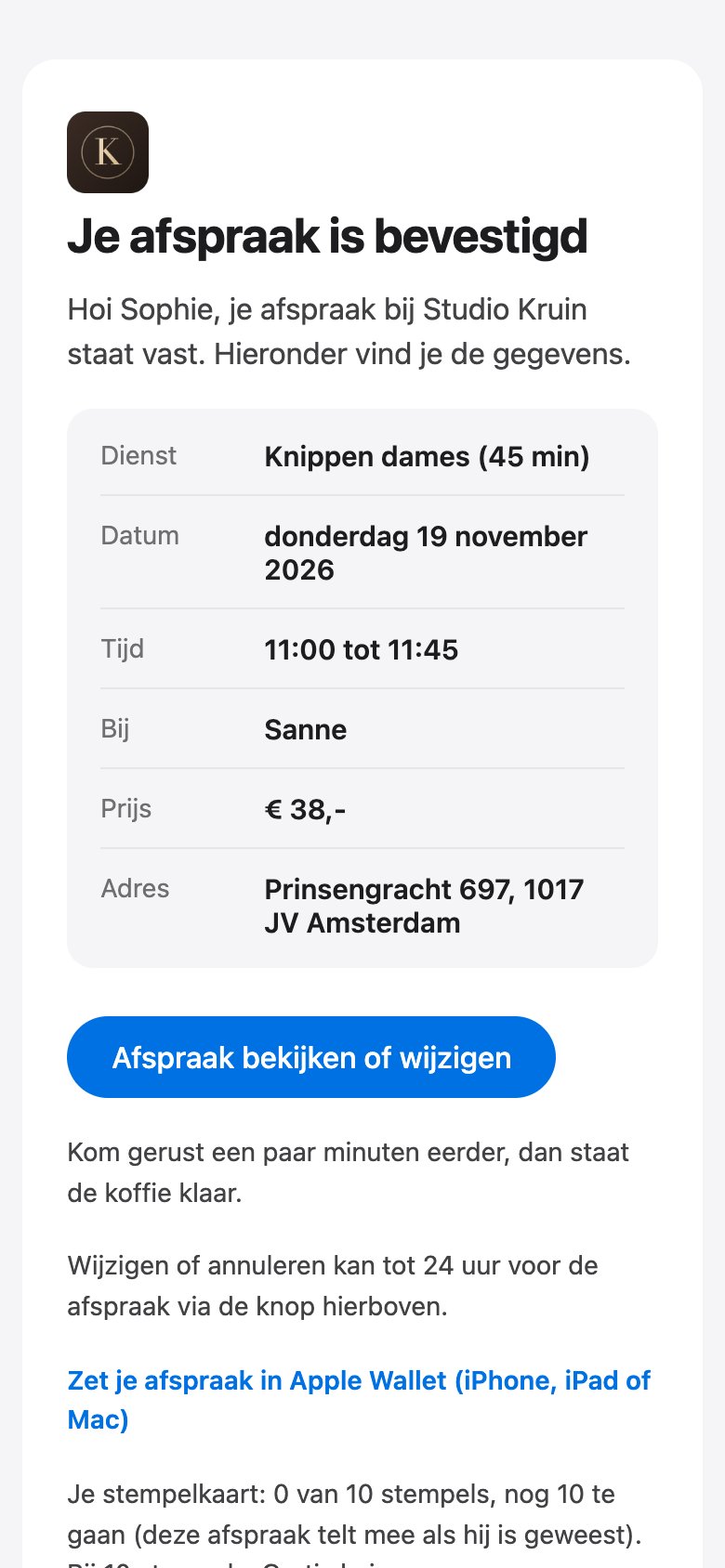
Bevestiging, herinnering, wijziging en annulering in je eigen woorden, met je logo, je kleur en je ondertekening. Je ziet direct hoe de mail bij je klant binnenkomt.

De bevestigingsmail van Studio Kruin, met het eigen logo en blauwe knoppen.
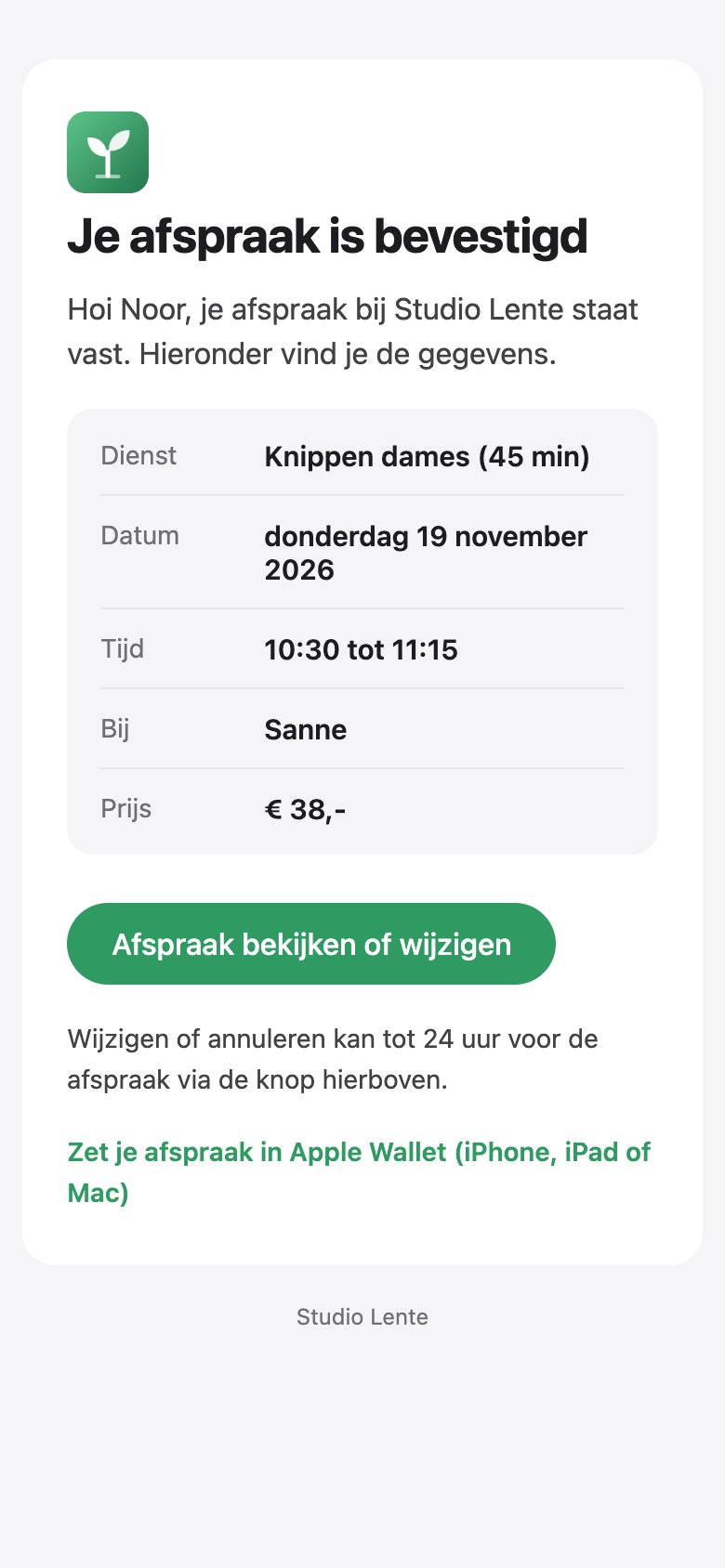
De bevestigingsmail van Studio Lente, met een eigen logo en groene knoppen.
Vanzelf

Een gat in je agenda vult zichzelf.

Zegt iemand af, dan krijgen klanten met een afspraak in de dagen erna vanzelf de vraag of ze eerder willen. Wie het eerst ja zegt, wordt verzet. Jij hoeft niemand te bellen.

Overal te boeken

Boeken op je eigen website.

Eén regel code zet een knop of je agenda op je eigen site, ook in Shopify, WordPress of Wix. Met QR-posters, toonbankkaarten en stickers om te printen. Alle manieren om je link te delen.

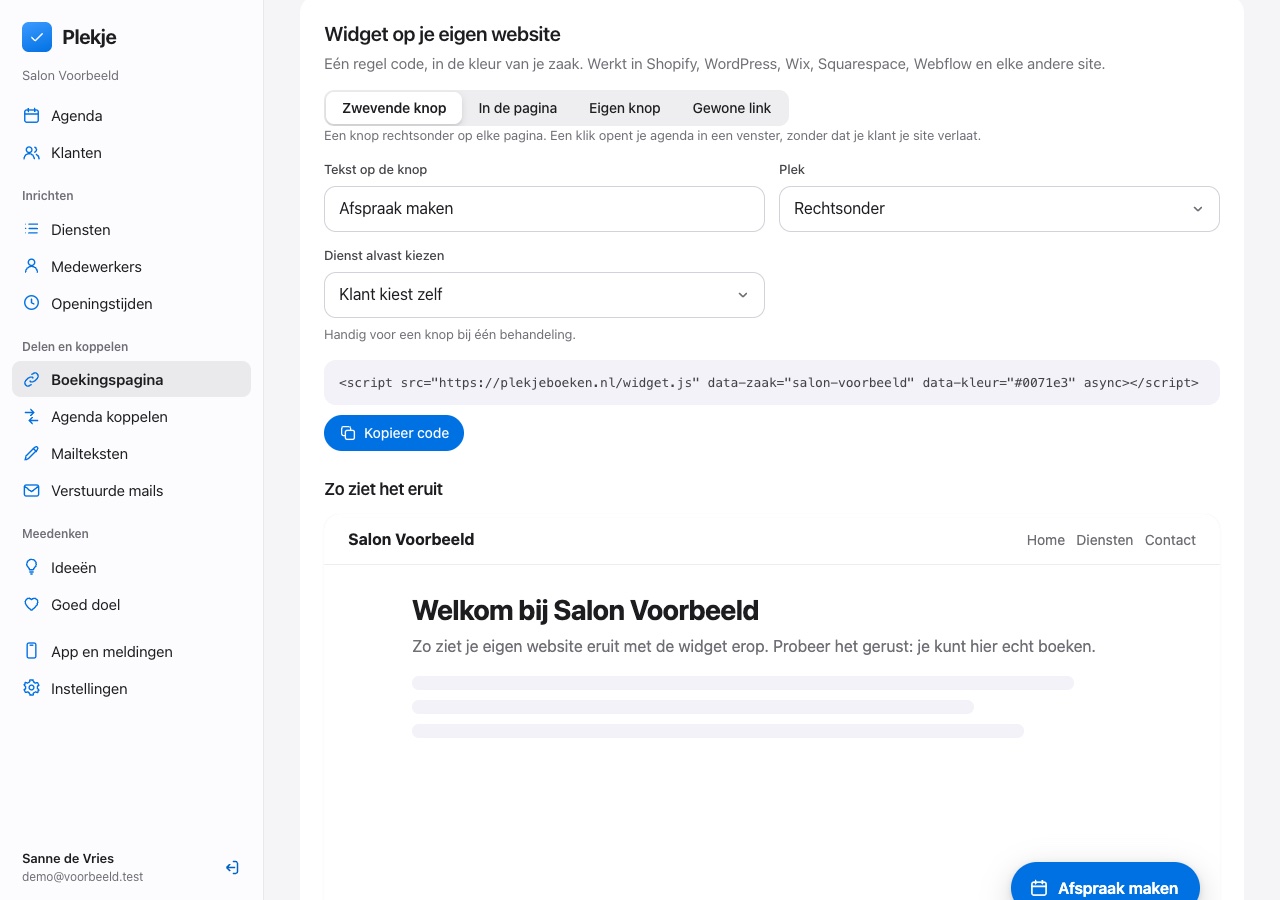
De widget in het beheer: kies de tekst en plek van de knop, kopieer de code en zie direct hoe de knop op je site staat.
Op je telefoon

De app voor iPhone en Android. Met een melding bij elke boeking.

Download Plekje in de App Store of op Google Play. Bij elke nieuwe boeking, wijziging of annulering krijg je een melding, ook als de app dicht is. Liever niets downloaden? Zet Plekje dan met één tik op het beginscherm van je telefoon.

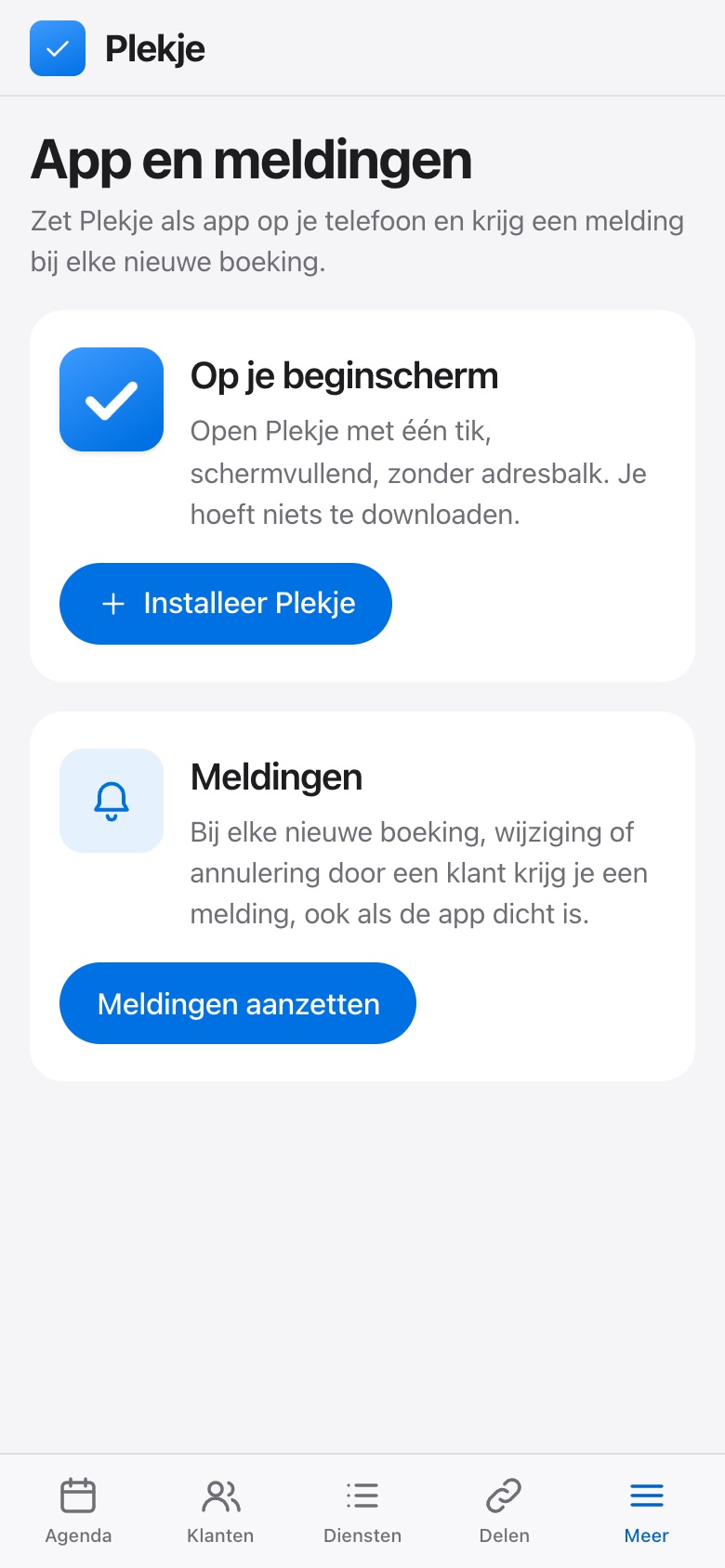
Het scherm App en meldingen: Plekje installeren op je beginscherm en meldingen aanzetten.

En verder.

Bevestiging en herinnering, vanzelf

Je klant krijgt direct een mail met alle gegevens en vooraf een herinnering. Jij krijgt een melding van elke nieuwe boeking, wijziging en annulering.

Zelf verplaatsen of annuleren

Via de link in de bevestiging regelt de klant het zelf, tot de termijn die jij instelt.

Diensten met duur en prijs

Deel ze in per categorie, voeg uitloop toe voor opruimen en zet een dienst tijdelijk uit.

Je eigen pagina op Plekje

Een pagina met je diensten, prijzen, openingstijden, team en beoordelingen van klanten, en een plek in de overzichten per vak en plaats. Bekijk de zaken.

Je team, zonder meerprijs

Zoveel medewerkers als je wilt, ieder met een eigen login, foto, diensten, werktijden en kleur. Jij ziet alle agenda's en het weekoverzicht; een medewerker alleen de eigen.

Jouw regels

Openingstijden met pauzes, vrije dagen en feestdagen, hoe ver vooruit en hoe kort van tevoren er geboekt mag worden.

Jouw pagina, jouw sfeer

Kies je eigen logo, kleur en achtergrond, of gebruik een foto van je zaak.

Lessen en workshops

Stel in hoeveel personen tegelijk meedoen. Klanten schuiven aan tot de les vol is en zien hoeveel plekken er nog zijn.

Eerlijk no-show-beleid

Vraag een aanbetaling alleen aan wie eerder niet kwam, via je eigen Mollie-account. Nieuwe en trouwe klanten boeken gewoon zonder.

Reviews, vanzelf gevraagd

Een paar uur na de afspraak krijgt je klant een mail met vijf sterren. Vanaf vier sterren gaat de klant door naar je Google-pagina; is het minder, dan komt het bij jou terecht.

Terugkom-herinnering

Is een klant na de termijn die jij instelt nog niet terug geweest, dan krijgt hij een vriendelijke mail met een boeklink. Na het afronden stel je meteen de volgende afspraak voor.

Wachtlijst per dag

Is een dag vol, dan laat de klant naam en mail achter. Komt er die dag plek vrij, dan krijgt iedereen op de lijst een mail. Wie het eerst boekt, heeft de plek.

Stempelkaart

Elke afspraak is een stempel, jij bepaalt bij hoeveel de beloning komt. De stand staat in de bevestigingsmail en op de klantkaart.

Ziek? Eén knop

Maak in één keer een of meer dagen vrij, voor jezelf of een medewerker. Alle klanten krijgen een mail met de reden en een knop om een nieuw moment te kiezen.

Jij bepaalt mee wat er komt

Mis je iets? Dien je idee in en stem op de ideeën van andere ondernemers. Plannen we een idee in, dan staat het binnen een week live. Bekijk wat er al is gebouwd.

Dingen die je elders zelden ziet.

Kleine knoppen die je een hoop bellen, appen en typen besparen.

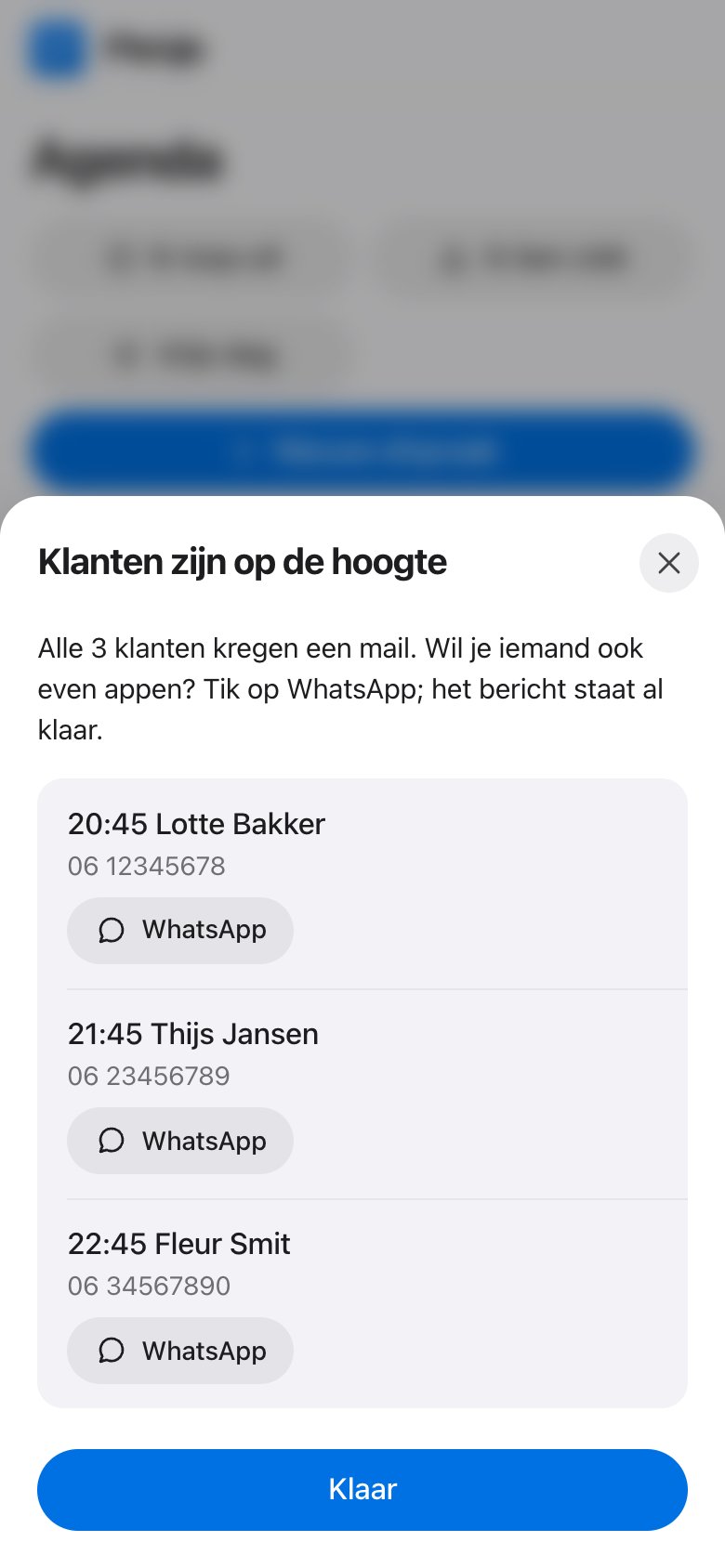
  1. Plekje na de knop Ik loop uit: alle drie de klanten van vanavond kregen een mail, met per klant een WhatsApp-knop met het bericht al klaar.
    Ik loop uitJe loopt 20 minuten uit. Eén tik, en al je volgende klanten weten het.
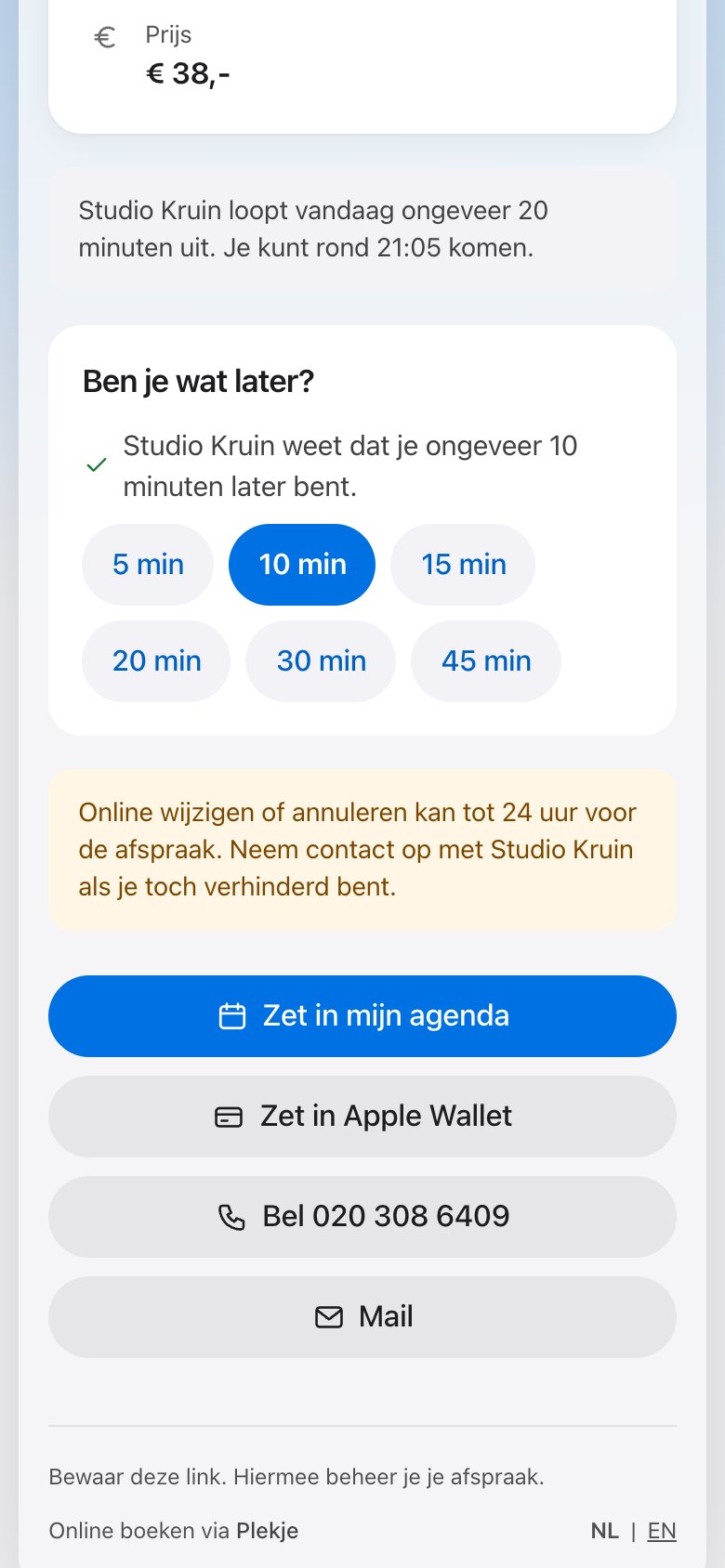
  2. De afspraakpagina van de klant: de zaak loopt 20 minuten uit, en de klant liet met één knop weten dat ze 10 minuten later is.
    Ik ben laterJe klant laat met één knop weten dat ze later is. Jij hoeft niet te bellen.
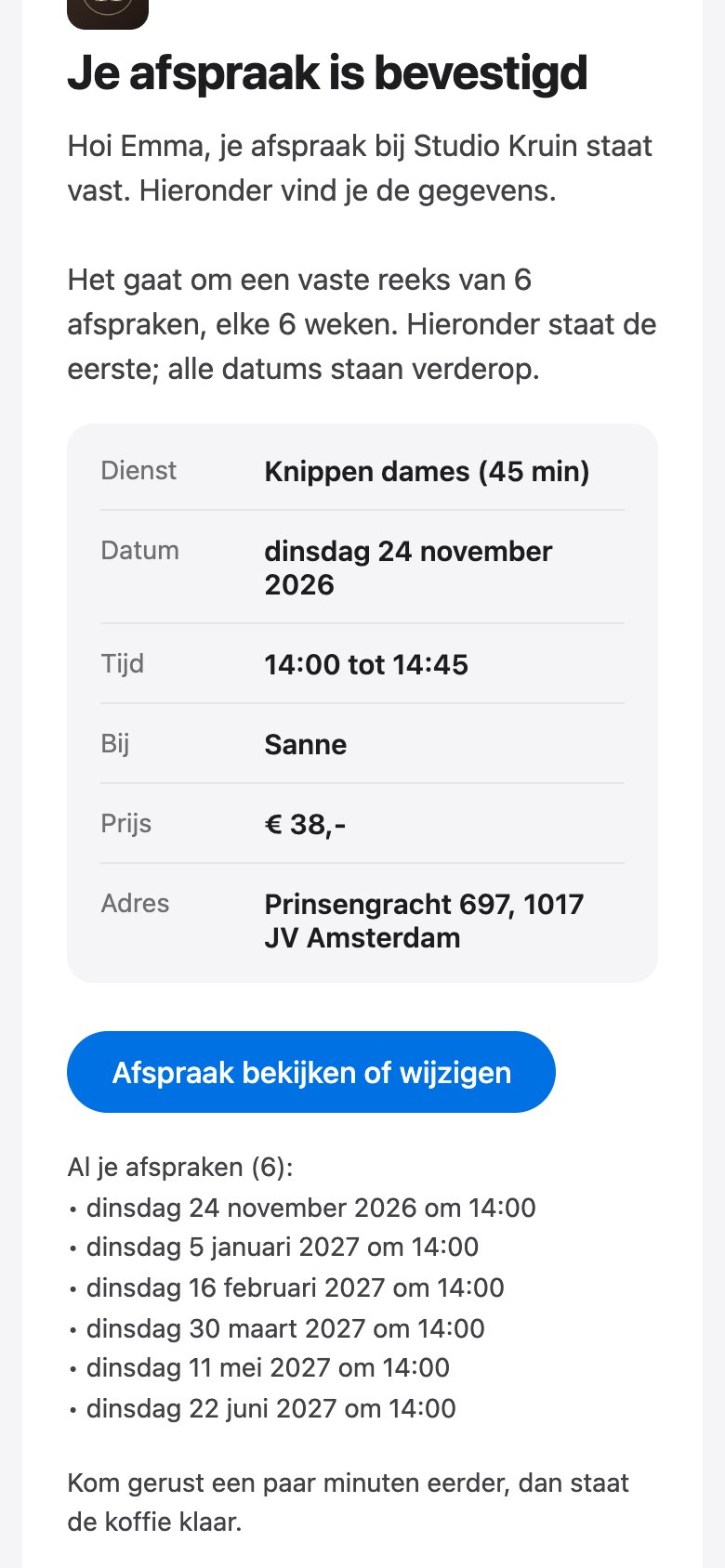
  3. De bevestigingsmail van een vaste reeks: zes afspraken, elke zes weken, met alle datums onder elkaar.
    Vaste reeksVaste klant elke 6 weken? Eén keer inplannen, alle datums in één mail.
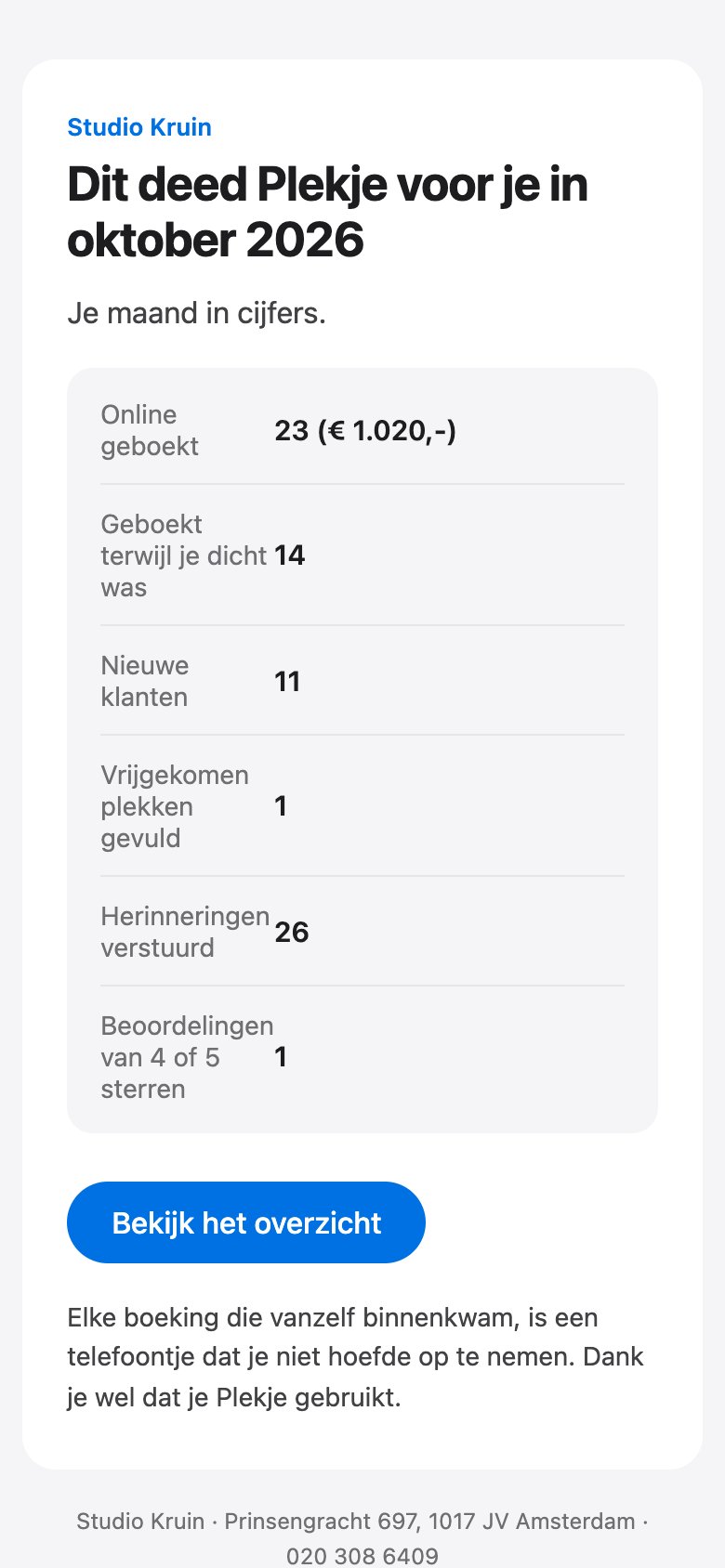
  4. De maandmail Dit deed Plekje voor je in oktober: 23 online boekingen, 14 daarvan terwijl de zaak dicht was, 11 nieuwe klanten.
    Dit deed Plekje voor jeElke maand een mail: zoveel boekingen kwamen vanzelf binnen.
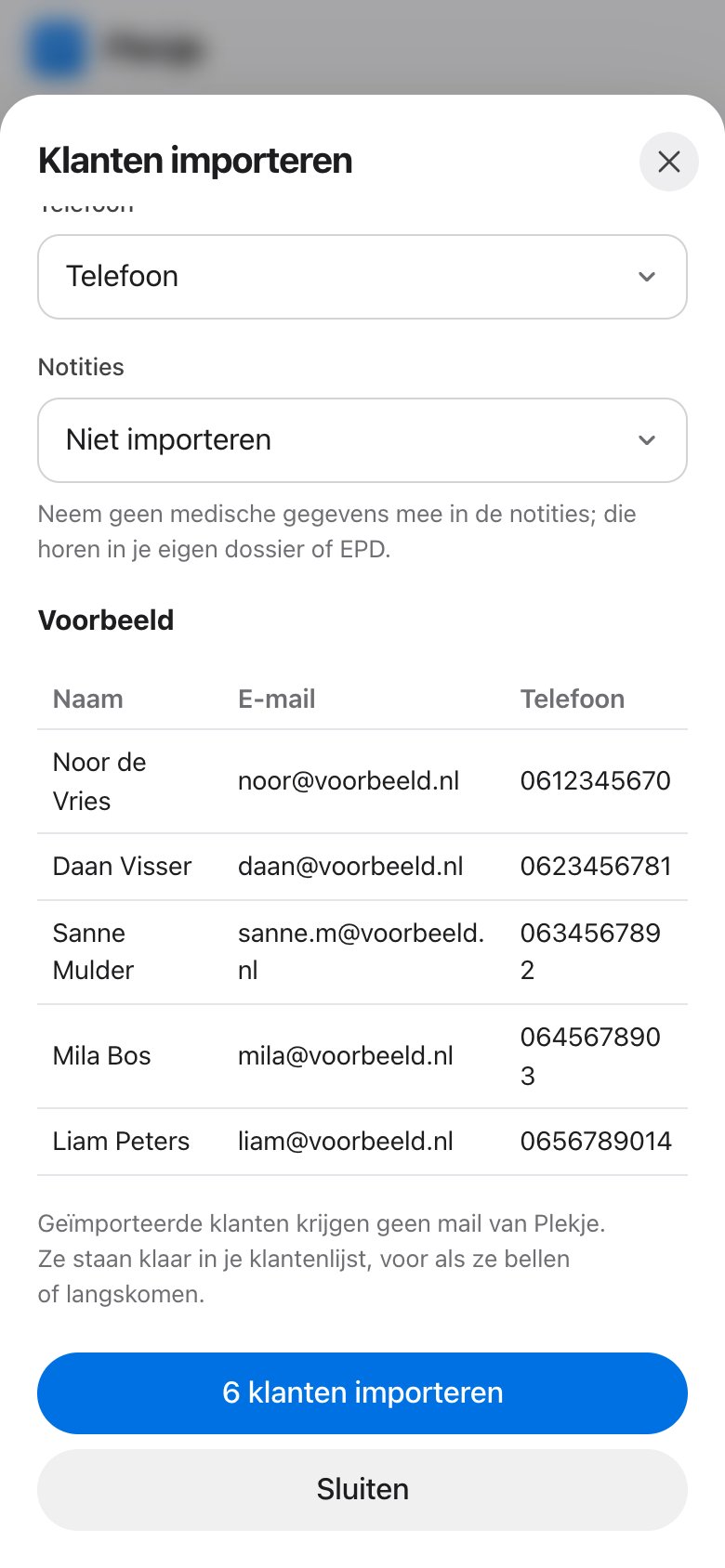
  5. Klanten importeren in Plekje: een lijst met naam, e-mail en telefoon, met een voorbeeld en de knop 6 klanten importeren.
    OverstappenGeen avond typen: je klanten staan er in één keer in. En weggaan kan ook, met alles in één download.

Alles wat erin zit.

Eén abonnement, alles inbegrepen, voor je hele team. Wat net nieuw is, staat erbij.

Online boeken

11
  • Een eigen boekingspagina, te boeken in vier stappen
  • Geen account en geen app nodig voor je klant
  • Meerdere diensten in één afspraak
  • Samen boeken: ieder een eigen medewerker op hetzelfde moment
  • Lessen en workshops met een maximum aantal plekken
  • Medewerker kiezen, met foto, of geen voorkeur
  • Alleen tijden die echt vrij zijn, dubbel boeken kan niet
  • Vragen bij het boeken, ook met een foto Nieuw
  • Een wachtlijst voor een volle dag
  • Een link die meteen een dienst kiest
  • In het Nederlands en het Engels

Na het boeken

8
  • Een bevestiging per mail, met een agendabestand
  • Een herinnering vooraf, per dienst aan of uit
  • Zelf verzetten of annuleren, tot de termijn die jij kiest
  • De afspraak in Apple Wallet Nieuw
  • Goed om te weten, in de bevestiging en de herinnering Nieuw
  • Een nazorgmail na de behandeling Nieuw
  • Ja, ik kom: bevestigen vanuit de herinnering Nieuw
  • Ik ben later: 5 tot 45 minuten, met één knop Nieuw

Cijfers

3
  • Omzet en afspraken per week of maand, naast de periode ervoor
  • Per medewerker, per dienst en per dag
  • Dit deed Plekje voor je: elke maand een overzicht en een mail Nieuw

Je agenda

10
  • Dag, week of lijst, met een kleur per medewerker
  • Verzetten door te slepen
  • Zelf inplannen voor wie belt of binnenloopt
  • Een vaste reeks: elke zoveel weken in één keer ingepland Nieuw
  • Vrije dagen, vakantie en alle feestdagen in één keer
  • Ik ben ziek: dagen vrij en je klanten krijgen een mail
  • Ik loop uit: je klanten van vandaag weten het Nieuw
  • Eerst een vraag bij dubbel boeken of buiten je werktijd
  • Filteren op een of meer medewerkers
  • Gekoppeld met Google Agenda, Outlook en Apple Agenda

Je klanten

8
  • Een dossier per klant met verslagen en foto's, ook in te spreken
  • Een allergie of waarschuwing bovenaan
  • Een stempelkaart die zich vanzelf vult
  • Reviewverzoek: vier of vijf sterren gaan naar je Google-pagina
  • Een terugkom-herinnering, per dienst in te stellen
  • Vrijgekomen plek: klanten met een latere afspraak krijgen de vraag of ze eerder willen
  • Klanten importeren uit je vorige systeem of Excel Nieuw
  • Alles downloaden: klanten, afspraken, diensten en verslagen Nieuw

Je team

4
  • Zoveel medewerkers als je wilt, zonder meerprijs
  • Een eigen login per medewerker: alleen de eigen agenda of alles
  • Eigen diensten, werktijden en foto per medewerker
  • Jij houdt de instellingen, je team beheert afspraken en klanten

Mails en meldingen

5
  • Mails in je eigen huisstijl: logo, kleur, woorden en ondertekening
  • Een live voorbeeld en een testmail naar jezelf
  • Alle verstuurde mails terug te kijken
  • Een melding bij elke boeking, wijziging en annulering
  • De app voor iPhone en Android, of Plekje op je beginscherm

Gevonden worden

5
  • Je link, een QR-code en teksten om te kopiëren per kanaal
  • QR-posters, toonbankkaarten, stickers en afspraakkaartjes om te printen
  • Een knop of je agenda op je eigen website, ook in Shopify, WordPress of Wix
  • Een eigen pagina op Plekje met je diensten, team en beoordelingen
  • Vindbaar in de overzichten per vak en plaats

Instellen

4
  • Startklaar: de diensten van je vak staan al klaar Nieuw
  • Openingstijden met pauzes
  • Boekingsregels: starttijden, hoe kort van tevoren, hoe ver vooruit, tot wanneer annuleren
  • Je eigen logo, kleur en achtergrond, of een foto van je zaak

Goed doel en meedenken

3
  • Elke maand €10 naar een goed doel dat jij kiest
  • Een teller op je pagina met wat je al gaf Nieuw
  • Ideeën indienen en stemmen; wat we inplannen staat binnen een week live

€29,95 per maand. €10 naar een goed doel.

De eerste 30 dagen probeer je Plekje gratis. Daarna betaal je €29,95 per maand excl. btw, met zoveel medewerkers als je wilt. Daarvan gaat €10 naar een goed doel dat jij kiest; de andere €19,95 is voor de doorontwikkeling en de systeemkosten van Plekje.

Zit er gewoon bij. Elders betaal je er vaak extra voor.

Bij Plekje inbegrepenBij andere boekingssystemen vaak
Zoveel medewerkers als je wiltEen meerprijs per extra medewerker, zo’n €5 tot €7,50 per maand
StempelkaartEen betaalde uitbreiding van zo’n €60 per maand per vestiging
Reviewverzoek naar GoogleEen betaalde uitbreiding van zo’n €14 per maand per vestiging
Automatische wachtlijstAlleen in een duurder pakket (zo’n €39 per maand) of als extra (zo’n €6 per maand)
Terugkom-herinneringAlleen in het duurste pakket, van zo’n €59 per maand
Geen commissieTot 35% van de eerste boeking als een nieuwe klant via een boekingsplatform komt

Prijzen per maand en exclusief btw, zoals bekende boekingssystemen ze op 16 november 2026 op hun eigen site noemden. Die prijzen kunnen veranderen.

  1. Kies je doelIn je beheer, onder Goed doel, uit grote doelen in Nederland en wereldwijd.
  2. Betaal €29,95 per maandExcl. btw, na 30 dagen gratis proberen. De eerste keer via iDEAL of een andere betaalmethode, daarna automatisch.
  3. €10 naar je doelElke maand maken wij €10 over aan het doel dat jij koos. Hier zie je hoeveel we samen gaven.

Een ander doel kiezen kan altijd. Opzeggen kan elke maand.

Op je boekingspagina

Je klanten zien wat je gaf.

Op je boekingspagina en je pagina op Plekje staat hoeveel jouw zaak via Plekje al aan je goede doel gaf. Dat telt vanaf de eerste betaalde maand. Liever niet? Dan zet je de teller uit.
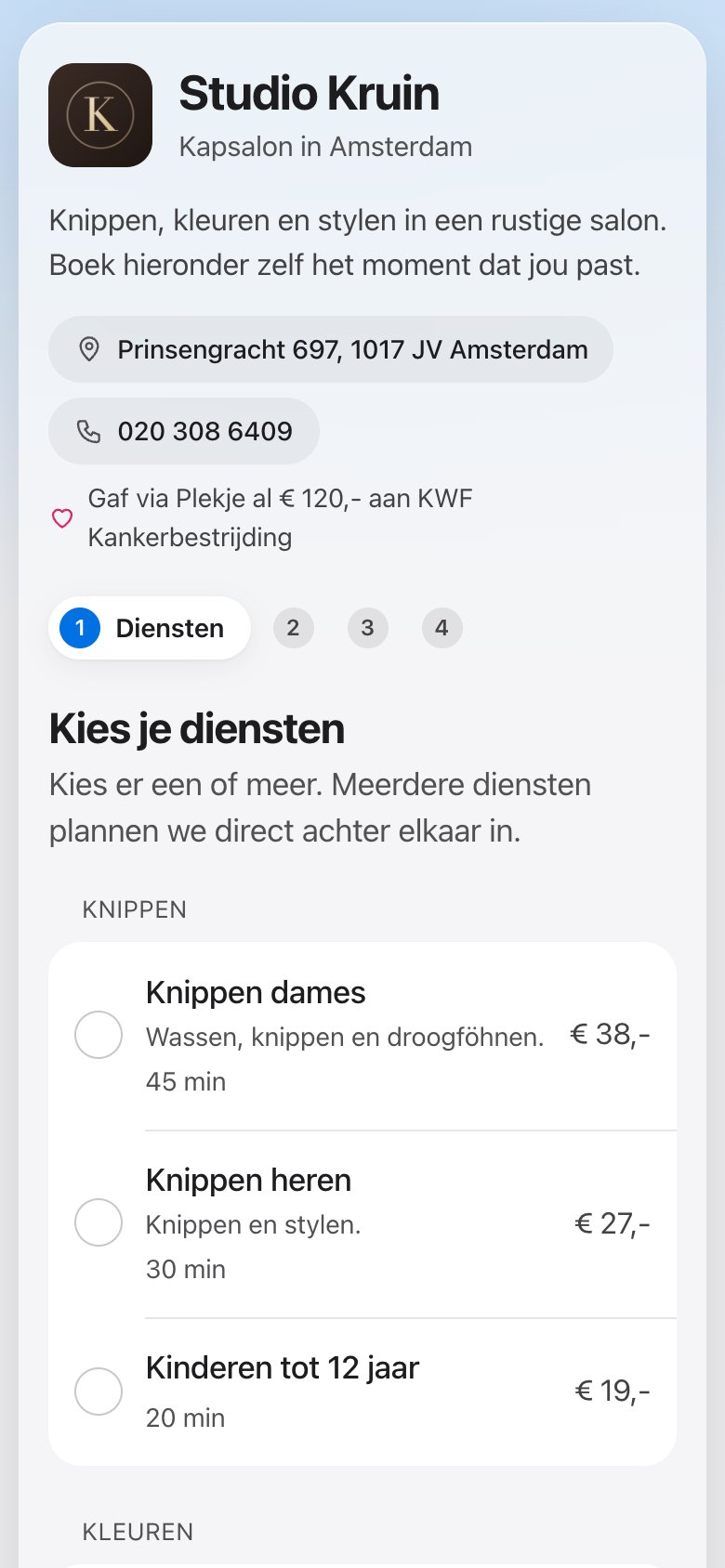
De boekingspagina van Studio Kruin met daaronder: gaf via Plekje al 120 euro aan KWF Kankerbestrijding.

In Nederland

  • KWF Kankerbestrijding
  • Hartstichting
  • Natuurmonumenten
  • Leger des Heils
  • Voedselbanken Nederland
  • Alzheimer Nederland
  • Diabetes Fonds
  • KNRM
  • Prinses Beatrix Spierfonds
  • Ronald McDonald Kinderfonds
  • Stichting Salaam

Wereldwijd

  • Artsen zonder Grenzen
  • UNICEF
  • Rode Kruis
  • Wereld Natuur Fonds (WWF)
  • Save the Children
  • World Vision
  • Plan International
  • Oxfam Novib
  • Amnesty International
  • SOS Kinderdorpen
  • Islamic Relief Nederland

Goed om te weten.

Wat kost Plekje?

De eerste 30 dagen niets. Daarna €29,95 per maand excl. btw, met alle functies erbij en zoveel medewerkers als je wilt. Van elke €29,95 gaat €10 naar een goed doel dat jij kiest; de andere €19,95 is voor de doorontwikkeling en de systeemkosten. Opzeggen kan elke maand.

Hoe werkt het goede doel?

In je beheer kies je onder Goed doel een doel, in Nederland of wereldwijd. De eerste maand (€36,24 inclusief btw) betaal je via iDEAL of een andere betaalmethode; daarna gaat er elke maand €36,24 af via automatische incasso. Elke maand maken wij €10 daarvan over aan je doel en we houden bij hoeveel er per doel is gegeven. Een ander doel kiezen kan altijd. Stopt de betaling, dan kunnen klanten na 7 dagen niet meer online boeken; je afspraken blijven staan.

Moet mijn klant een account maken of een app installeren?

Nee. Je klant opent je link, kiest een dienst en een tijd, en vult naam en contactgegevens in. Dat is alles.

Kan een klant zijn afspraak zelf wijzigen of annuleren?

Ja. In de bevestigingsmail staat een persoonlijke link. Daarmee kan de klant de afspraak verplaatsen of annuleren, tot de termijn die jij instelt. Jij krijgt daar een melding van.

Kan ik zelf ook afspraken inplannen?

Ja. Belt er iemand of staat er een klant in de zaak, dan zet je de afspraak zelf in de agenda. Je kiest of de klant daar een bevestiging van krijgt.

Wat als twee mensen tegelijk hetzelfde tijdstip kiezen?

Dan krijgt de eerste het tijdstip en ziet de tweede direct de tijden die nog vrij zijn. Dubbele boekingen kunnen niet ontstaan.

Wat gebeurt er als een klant afzegt?

Het tijdstip komt direct weer vrij op je boekingspagina. Staat het aan, dan krijgen klanten met een afspraak in de dagen erna per mail de vraag of ze die vrije plek willen. Wie het eerst ja zegt, wordt automatisch verzet; de anderen horen dat de plek vergeven is. Zo blijft je agenda vol zonder dat je zelf belt.

Kan ik een aanbetaling vragen?

Ja, via je eigen Mollie-account. Je kiest zelf of je dat van iedereen vraagt of alleen van klanten die eerder niet kwamen zonder afmelding. De plek staat vast terwijl de klant betaalt; betaalt hij niet, dan komt de plek vanzelf weer vrij. Annuleert de klant op tijd, dan gaat het bedrag terug.

Kan een klant meerdere diensten of voor meer personen tegelijk boeken?

Ja. Je klant kiest eerst een of meer diensten, dan een dag en dan een tijd. Meerdere diensten worden achter elkaar ingepland. Komt je klant met meer mensen, dan krijgt ieder een eigen medewerker op hetzelfde tijdstip. Voor een les of workshop stel je zelf in hoeveel plekken er zijn.

Wat gebeurt er met mijn ideeën en wensen?

In je beheer dien je een idee in en stem je op de ideeën van andere ondernemers. Plannen we een idee in, dan staat het binnen een week live. Wat er is gebouwd lees je terug op de pagina Nieuw in Plekje.

Werkt het op mijn telefoon en tablet?

Ja. Zowel je boekingspagina als je eigen agenda werken op telefoon, tablet en computer, zonder iets te installeren.

Zet vandaag je boekingspagina online.

Maak een account, zet je diensten erin en deel je link. De eerste 30 dagen zijn gratis.

Maak je boekingspagina